
Acceder a Google Drive con un acceso temporal sin cuenta de Google
Sí, es posible permitir el acceso a usuarios externos sin necesidad de que posean una cuenta de Google, aunque con ciertas limitaciones.
¿Cómo funciona el acceso temporal sin cuenta de Google?
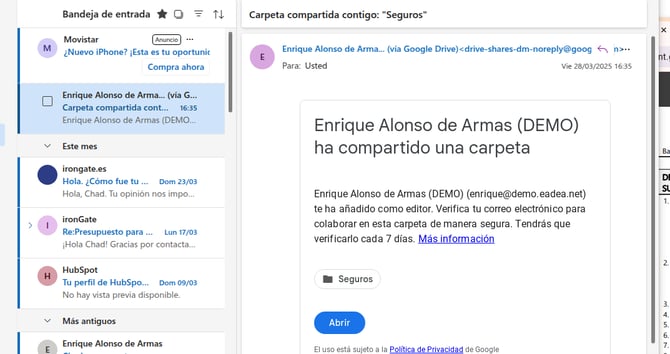
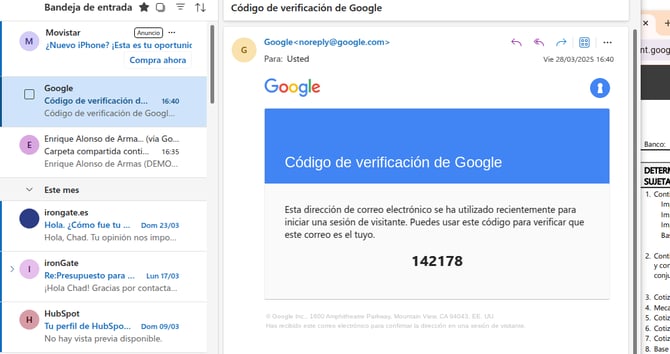
Para compartir una carpeta o un archivo de una Unidad Compartida con un usuario externo, sigue estos pasos: 1. Abre la carpeta o archivo en Google Drive. 2. Haz clic en el botón Compartir. 3. Ingresa la dirección de correo electrónico de la persona externa. 4. Asigna el nivel de permiso deseado (Lector, Comentador o Editor) y haz clic en Enviar. Google enviará una invitación al correo del usuario. Google generará una credencial temporal para este usuario. El proceso de acceso se basa en una verificación por correo electrónico sin contraseña.
¿Qué puede hacer un usuario con acceso temporal?
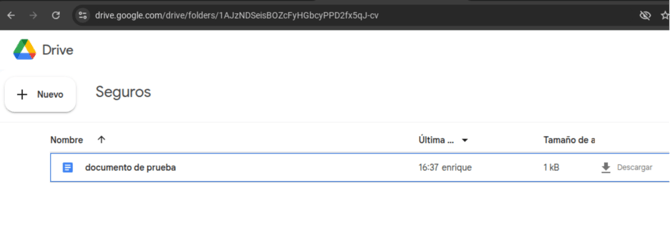
Esta funcionalidad requiere que el administrador de Google Workspace haya habilitado la opción de uso compartido con visitantes en la configuración de la organización. Los usuarios que acceden mediante este método ven una versión reducida de Google Drive. Dentro de esta vista limitada, podrán:
- Editar archivos (si se les ha otorgado permiso de edición).
- Subir archivos a las carpetas compartidas (si se les ha otorgado permiso para contribuir).
Sin embargo, no podrán borrar archivos dentro de la Unidad Compartida.
Tampoco podrán mover archivos, crear nuevas carpetas ni acceder a otras secciones de Google Drive fuera de lo que se les ha compartido.
¿Cuánto dura el acceso temporal?
El acceso temporal tiene una duración predeterminada de 7 días (sujeto a cambios según la configuración del administrador de Google Workspace). El contador se reinicia cada vez que el usuario vuelve a verificar su correo. Una vez que caduca, el usuario necesitará volver a verificar su dirección de correo electrónico usando el enlace del correo de invitación original para recuperar el acceso.Nota: Si el enlace de invitación original ha caducado o ya no está disponible, será necesario enviar una nueva invitación desde Google Drive.
¿Existen otras opciones para un acceso más completo?
Si el acceso temporal no es suficiente para tus necesidades, considera las siguientes opciones:
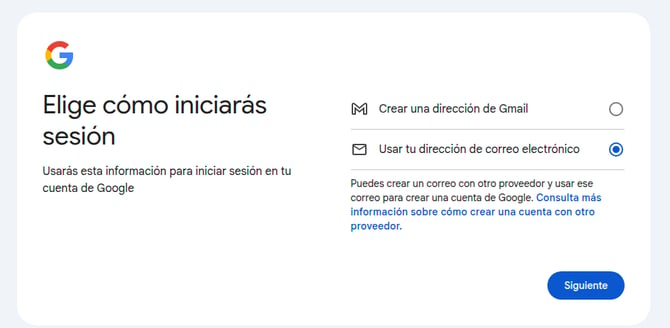
Sí, existen alternativas que permiten integrar a usuarios externos de manera más completa en la Unidad Compartida:1. Crear una cuenta de Google: La persona externa puede crear una cuenta de Google utilizando su dirección de correo electrónico existente (por ejemplo, su correo electrónico de trabajo). Pueden seguir los pasos indicados en el siguiente enlace y seleccionar la opción "sólo para mí" al crear la cuenta: https://support.google.com/accounts/answer/27441
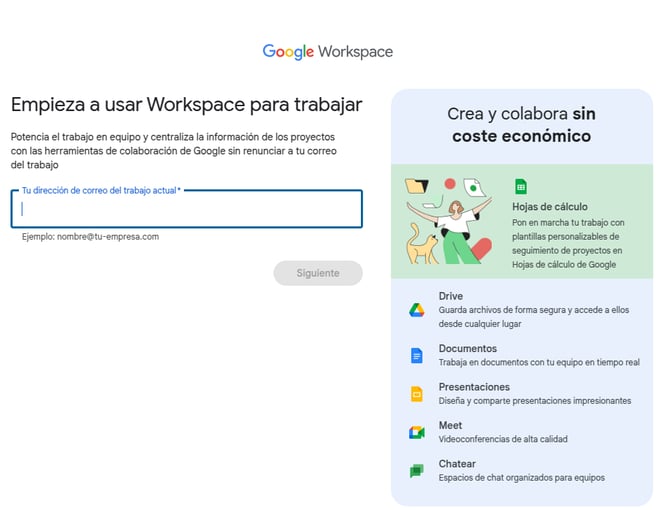
2. Utilizar Google Workspace Essentials: Google ofrece una edición llamada Google Workspace Essentials Starter (anteriormente conocida como G Suite Essentials y luego como Google Workspace Essentials). Esta edición está diseñada específicamente para facilitar la colaboración con personas externas a tu organización que no utilizan Google Workspace. Permite a los usuarios colaborar en documentos, hojas de cálculo y presentaciones sin necesidad de una cuenta de Google Workspace completa. Puedes obtener más información aquí: https://workspace.google.com/intl/es/essentials
A la hora de compartir con usuarios externos, te recomendamos evaluar el nivel de acceso y colaboración que necesitan para elegir la opción más adecuada a sus necesidades. En resumen: el acceso temporal (7 días) es ideal para colaboraciones puntuales; crear una cuenta de Google o usar Google Workspace Essentials Starter permite una integración completa y permanente en la Unidad Compartida.